अगर आपके Android फोन में बार-बार 4G से 3G या 2G नेटवर्क पर स्विच हो जाता है, या आपका फोन 5G सपोर्ट करने के बावजूद सही नेटवर्क से कनेक्ट नहीं हो पा रहा है, तो आप नेटवर्क सेटिंग्स को बदलने का तरीका जानना चाहते होंगे। ऐसे में Force LTE Only (4G/5G) ऐप आपके काम आ सकती है।
दोस्तों, इस ऐप की मदद से कुछ Android फोन में मोबाइल नेटवर्क से जुड़ी Advanced Settings तक पहुंचा जा सकता है। यहां से आप LTE यानी 4G नेटवर्क से संबंधित विकल्प देख सकते हैं और कुछ डिवाइस में उपलब्ध Network Mode को बदल सकते हैं। हालांकि, ऐप का काम आपके फोन के मॉडल, Android वर्जन और मोबाइल ऑपरेटर पर निर्भर करता है।
अगर आप जानना चाहते हैं कि Force LTE Only (4G/5G) ऐप कैसे इस्तेमाल करें, 4G LTE या 5G नेटवर्क मोड कैसे चुनें और नेटवर्क से जुड़ी समस्याओं को कैसे ठीक करें, तो इस गाइड को शुरू से अंत तक पढ़ें। यहां आपको आसान भाषा में पूरी प्रक्रिया और जरूरी सावधानियां समझाई गई हैं।
What Is the Force LTE Only (4G/5G) App?
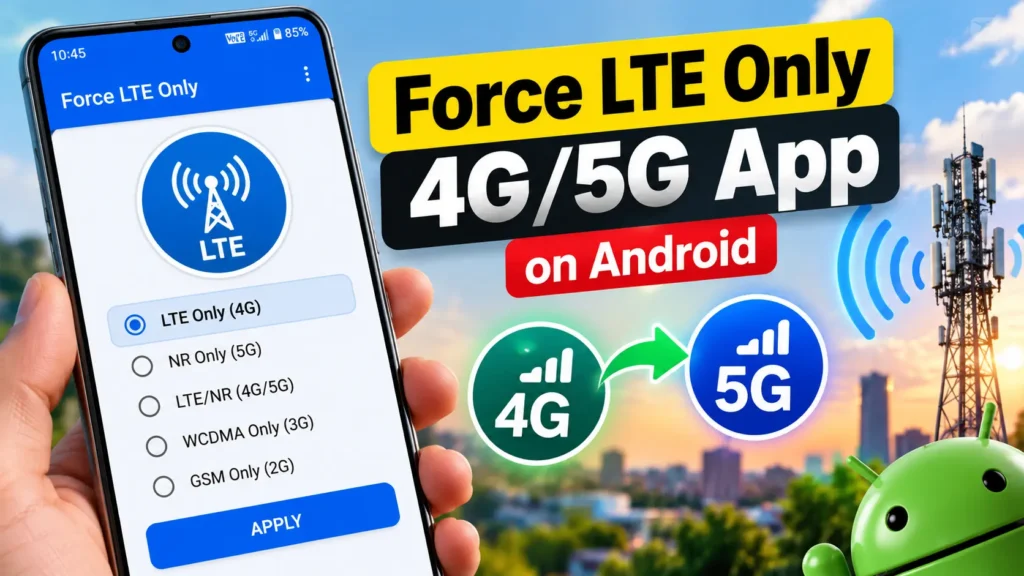
Force LTE Only (4G/5G) एक Android ऐप है जिसे Xsquare Studio ने बनाया है। इसका मुख्य काम कुछ समर्थित फोन में मोबाइल नेटवर्क से जुड़ी Advanced Settings खोलने और उपलब्ध Network Mode चुनने में मदद करना है। Google Play Store पर ऐप के विवरण के अनुसार, यह 4G, 3G, 2G और समर्थित डिवाइस में 5G (NR) नेटवर्क मोड से संबंधित विकल्प उपलब्ध करा सकती है।
आसान भाषा में समझें तो सामान्य फोन सेटिंग्स में आपको Preferred Network Type का विकल्प मिल सकता है। लेकिन कुछ फोन में यह विकल्प छिपा होता है या सीमित होता है। ऐसे में यह ऐप उस सेटिंग तक पहुंचने का एक तरीका हो सकती है।
ध्यान रखें कि Force LTE Only (4G/5G) ऐप हर Android फोन पर काम करने की गारंटी नहीं देती। कुछ मोबाइल कंपनियां Network Mode बदलने की सुविधा सीमित कर सकती हैं। इसलिए ऐप इंस्टॉल करने के बाद भी आपके फोन में सभी विकल्प दिखाई दें, यह जरूरी नहीं है।
[random_html_section]
Force LTE Only (4G/5G) App का इस्तेमाल क्यों करें?
अगर आप अपने फोन की नेटवर्क सेटिंग्स को अपनी जरूरत के अनुसार बदलना चाहते हैं, तो यह ऐप कुछ परिस्थितियों में उपयोगी हो सकती है।
इसके मुख्य उपयोग इस प्रकार हैं:
- 4G LTE नेटवर्क चुनना: अगर आपके फोन में यह विकल्प उपलब्ध है, तो आप LTE नेटवर्क मोड चुन सकते हैं।
- 5G Network Mode देखना: समर्थित फोन में 5G (NR) से संबंधित विकल्प उपलब्ध हो सकते हैं।
- बार-बार नेटवर्क बदलने की समस्या: कुछ परिस्थितियों में नेटवर्क मोड चुनने से फोन के बार-बार धीमे नेटवर्क पर जाने की समस्या कम हो सकती है।
- Advanced Network Settings तक पहुंचना: कुछ फोन में ऐप की मदद से ऐसी सेटिंग्स खोलना आसान हो सकता है जो सामान्य Settings में आसानी से नहीं मिलतीं।
हालांकि, साथियों, एक बात समझना जरूरी है। नेटवर्क को LTE Only या 5G Only पर सेट करने से इंटरनेट की स्पीड बढ़ने की गारंटी नहीं होती। स्पीड आपके क्षेत्र में नेटवर्क कवरेज, सिग्नल की गुणवत्ता, फोन की क्षमता और ऑपरेटर की सेवाओं पर भी निर्भर करती है।
Force LTE Only (4G/5G) App Download कैसे करें?
अगर आप इस ऐप को इस्तेमाल करना चाहते हैं, तो सबसे पहले इसे किसी विश्वसनीय स्रोत से डाउनलोड करें। ऐप का नाम मिलता-जुलता होने के कारण डाउनलोड करते समय Developer का नाम और ऐप की जानकारी जरूर जांचें।
ऐप डाउनलोड करने के लिए नीचे दिए गए Steps फॉलो करें:
- अपने Android फोन में Google Play Store खोलें।
- Search Bar में
Force LTE Only (4G/5G)लिखें। - Xsquare Studio के ऐप की जानकारी जांचें।
- Install बटन उपलब्ध हो तो उस पर टैप करें।
- इंस्टॉलेशन पूरा होने के बाद ऐप खोलें।
अगर ऐप आपके फोन के लिए उपलब्ध नहीं है, तो किसी अनजान वेबसाइट से APK डाउनलोड करने के बजाय अपने फोन की Settings में Preferred Network Type का विकल्प तलाशें।
[random_html_section]
How to Use the Force LTE Only (4G/5G) App on Android Phones
अब बात करते हैं मुख्य प्रक्रिया की। अगर आपने ऐप इंस्टॉल कर लिया है, तो नीचे दिए गए Steps की मदद से इसे इस्तेमाल करने की कोशिश कर सकते हैं।
ध्यान दें कि ऐप का Interface फोन और ऐप के Version के अनुसार अलग हो सकता है। इसलिए नीचे दिए गए Steps सामान्य प्रक्रिया पर आधारित हैं; हर फोन में बटन और विकल्पों के नाम बिल्कुल समान होना जरूरी नहीं है।
Step 1: Force LTE Only App खोलें
सबसे पहले अपने फोन में Force LTE Only (4G/5G) ऐप खोलें।
ऐप खुलने के बाद आपको Network Settings या Advanced Network Settings से संबंधित विकल्प दिखाई दे सकता है। उपलब्ध विकल्पों को ध्यान से देखें।
अगर ऐप आपसे कोई Permission मांगती है, तो पहले समझें कि वह किस काम के लिए है। बिना जरूरत के Permissions देने से बचें।
Step 2: अपने फोन की Network Settings खोलें
अब ऐप में उपलब्ध Network Settings या इसी तरह के विकल्प पर टैप करें।
कुछ फोन में ऐप सीधे Android की Testing या Phone Information स्क्रीन खोल सकती है। कुछ दूसरे फोन में यह विकल्प काम नहीं भी कर सकता है।
अगर ऐप से Network Settings नहीं खुलती हैं, तो अपने फोन की Settings में जाकर Mobile Network या SIM Settings का विकल्प देखें।
[random_html_section]
Step 3: Preferred Network Type का विकल्प खोजें
Network Settings खुलने के बाद आपको Set Preferred Network Type, Preferred Network Type या इसी तरह का विकल्प दिखाई दे सकता है।
यहां से फोन में उपलब्ध नेटवर्क मोड देखे जा सकते हैं। उदाहरण के लिए:
- LTE Only
- LTE/WCDMA/GSM
- 5G/LTE या NR/LTE
- 2G/3G/4G/5G Auto
ये केवल संभावित विकल्पों के उदाहरण हैं। आपके फोन में इनमें से कुछ ही विकल्प दिखाई दे सकते हैं।
Step 4: 4G LTE Network Mode कैसे चुनें?
अगर आप अपने फोन को 4G नेटवर्क पर इस्तेमाल करना चाहते हैं, तो उपलब्ध विकल्पों में LTE से संबंधित Mode चुन सकते हैं।
यहां एक महत्वपूर्ण अंतर समझ लें:
- LTE Only: फोन को LTE नेटवर्क तक सीमित कर सकता है।
- LTE/3G/2G या Auto Mode: फोन को उपलब्ध नेटवर्कों के बीच जरूरत के अनुसार बदलने की सुविधा दे सकता है।
अगर आपके फोन में LTE Only का विकल्प उपलब्ध है और आपका ऑपरेटर इसे सपोर्ट करता है, तो आप इसे चुनकर जांच सकते हैं कि नेटवर्क ठीक से काम कर रहा है या नहीं।
लेकिन अगर LTE Only चुनने के बाद कॉल नहीं लग रही हैं या नेटवर्क गायब हो गया है, तो पहले वाला Auto Mode या ऐसा विकल्प चुनें जिसमें LTE के साथ दूसरे समर्थित नेटवर्क भी शामिल हों। VoLTE की उपलब्धता और ऑपरेटर की व्यवस्था के आधार पर कॉलिंग प्रभावित हो सकती है।
[random_html_section]
Step 5: 5G Network Mode कैसे चुनें?
अगर आपका फोन 5G सपोर्ट करता है, तो Network Mode की सूची में 5G या NR से संबंधित विकल्प दिखाई दे सकता है।
5G इस्तेमाल करने के लिए केवल ऐप इंस्टॉल करना पर्याप्त नहीं है। आपके फोन में 5G हार्डवेयर सपोर्ट, उपयुक्त SIM और मोबाइल ऑपरेटर की 5G सेवा उपलब्ध होना भी जरूरी है।
अगर आपके फोन में 5G/LTE Auto या 5G Preferred जैसा विकल्प है, तो सामान्य इस्तेमाल के लिए उसे चुनना बेहतर हो सकता है। इससे फोन उपलब्धता और सिग्नल के अनुसार नेटवर्क चुन सकता है।
NR Only जैसे विकल्पों को चुनते समय सावधानी बरतें। कुछ परिस्थितियों में ऐसा Mode कॉलिंग या मोबाइल कनेक्टिविटी को प्रभावित कर सकता है। अगर आप निश्चित नहीं हैं कि आपके फोन और ऑपरेटर पर यह सही तरीके से काम करेगा या नहीं, तो Auto Mode का इस्तेमाल करें।
Step 6: नेटवर्क और इंटरनेट कनेक्शन चेक करें
Network Mode बदलने के बाद अपने फोन की कनेक्टिविटी जांचें।
- फोन के Signal Indicator को देखें।
- Wi-Fi बंद करके Mobile Data चालू करें।
- किसी वेबसाइट को खोलकर इंटरनेट कनेक्शन जांचें।
- जरूरत हो तो किसी परिचित नंबर पर कॉल करके देखें कि कॉलिंग काम कर रही है या नहीं।
अगर इंटरनेट नहीं चल रहा है, तो केवल स्पीड देखकर निष्कर्ष न निकालें। नेटवर्क सिग्नल, SIM की सेटिंग और ऑपरेटर की सेवा भी जांचें।
अगर समस्या आती है, तो नेटवर्क को वापस Auto Mode पर सेट करें और जरूरत पड़ने पर फोन Restart करें।
क्या बिना Force LTE Only App के भी 4G या 5G सेट कर सकते हैं?
जी हां दोस्तों, कई Android फोन में आप बिना किसी अलग ऐप के भी Network Mode बदल सकते हैं। इसके लिए फोन की सामान्य Settings में जाना होगा।
आमतौर पर प्रक्रिया इस तरह होती है:
- फोन की Settings खोलें।
- Mobile Network या SIM Settings पर जाएं।
- अपनी SIM चुनें।
- Preferred Network Type या Network Mode का विकल्प खोलें।
- उपलब्ध विकल्पों में से अपनी जरूरत के अनुसार 4G/LTE या 5G वाला Mode चुनें।
Samsung फोन में यह विकल्प अक्सर Settings > Connections > Mobile Networks > Network Mode में मिलता है। दूसरे Android फोन में विकल्प का नाम या स्थान अलग हो सकता है।
अगर आपके फोन में Network Mode बदलने का विकल्प पहले से उपलब्ध है, तो अलग ऐप इंस्टॉल करने की जरूरत शायद न पड़े।
[random_html_section]
Force LTE Only App काम नहीं कर रही है तो क्या करें?
अगर आपने ऐप इंस्टॉल कर ली है, लेकिन नेटवर्क मोड बदलने का विकल्प नहीं मिल रहा है या इंटरनेट काम नहीं कर रहा है, तो नीचे दिए गए उपाय आजमाएं।
- फोन Restart करें: कई बार फोन को Restart करने से अस्थायी नेटवर्क समस्या ठीक हो सकती है।
- Mobile Data चेक करें: सुनिश्चित करें कि Mobile Data चालू है और सही SIM पर इंटरनेट चल रहा है।
- Auto Network Mode चुनें: LTE Only या NR Only से समस्या आ रही है, तो वापस ऐसे Mode पर जाएं जिसमें Auto Network Selection उपलब्ध हो।
- 5G सपोर्ट जांचें: फोन, SIM और आपके क्षेत्र में ऑपरेटर की 5G सेवा उपलब्ध होनी चाहिए।
- सिग्नल चेक करें: कमजोर सिग्नल वाले स्थान पर जाने के बजाय किसी खुले स्थान पर कनेक्शन जांचें।
- ऑपरेटर से संपर्क करें: अगर SIM या मोबाइल नेटवर्क की समस्या बनी रहती है, तो अपने मोबाइल ऑपरेटर से जानकारी लें।
ये सामान्य Troubleshooting Steps हैं, जिन्हें मोबाइल कनेक्टिविटी की समस्या होने पर आजमाया जा सकता है।
Force LTE Only (4G/5G) App इस्तेमाल करते समय सावधानियां
ऐप का इस्तेमाल करने से पहले कुछ जरूरी बातें जानना आपके लिए फायदेमंद रहेगा।
- केवल विश्वसनीय स्रोत से ऐप डाउनलोड करें।
- Network Mode बदलने से पहले अपने फोन की मौजूदा सेटिंग्स समझ लें।
- LTE Only या NR Only मोड में कॉलिंग प्रभावित हो सकती है।
- कमजोर 4G या 5G सिग्नल होने पर नेटवर्क को एक ही Mode पर सीमित करने से कनेक्टिविटी बेहतर होने के बजाय खराब भी हो सकती है।
- किसी अनजान व्यक्ति के कहने पर फोन की Advanced Settings में बदलाव न करें।
- ऐप से इंटरनेट की स्पीड बढ़ने या हर जगह 5G मिलने की गारंटी नहीं होती।
अगर आपको सिर्फ सामान्य इंटरनेट इस्तेमाल करना है, तो फोन की Recommended या Auto Network Setting आमतौर पर एक अच्छा शुरुआती विकल्प है।
FAQs — अक्सर पूछे जाने वाले सवाल
1. Force LTE Only (4G/5G) ऐप का क्या काम है?
यह ऐप समर्थित Android फोन में 4G LTE, 5G और दूसरे मोबाइल नेटवर्क मोड से जुड़ी Advanced Settings तक पहुंचने में मदद कर सकती है। इसकी कार्यक्षमता फोन के मॉडल और ऑपरेटर पर निर्भर करती है।
2. क्या Force LTE Only ऐप सभी Android फोन में काम करती है?
नहीं। कुछ फोन में निर्माता या मोबाइल ऑपरेटर Network Mode बदलने की सुविधा सीमित कर सकते हैं। इसलिए सभी डिवाइस पर इसके काम करने की गारंटी नहीं है।
3. क्या Force LTE Only ऐप से 4G इंटरनेट की स्पीड बढ़ जाती है?
जरूरी नहीं। यह ऐप नेटवर्क मोड बदलने में मदद कर सकती है, लेकिन इंटरनेट की स्पीड सिग्नल, नेटवर्क की भीड़, ऑपरेटर और डिवाइस की क्षमता पर निर्भर करती है।
4. क्या इस ऐप से 5G नेटवर्क इस्तेमाल कर सकते हैं?
अगर फोन 5G सपोर्ट करता है और आपके ऑपरेटर की 5G सेवा उपलब्ध है, तो समर्थित डिवाइस में 5G से संबंधित नेटवर्क विकल्प इस्तेमाल किए जा सकते हैं। केवल ऐप इंस्टॉल करने से 5G सेवा चालू नहीं होती।
5. LTE Only चुनने के बाद कॉल नहीं लग रही है तो क्या करें?
फोन की Network Settings खोलकर Auto Mode या ऐसा नेटवर्क विकल्प चुनें जिसमें LTE के साथ अन्य समर्थित नेटवर्क भी शामिल हों। VoLTE और ऑपरेटर की सपोर्ट सेटिंग भी जांचें।
6. क्या Force LTE Only ऐप के बिना भी नेटवर्क मोड बदल सकते हैं?
हां। कई Android फोन में Settings के अंदर Preferred Network Type या Network Mode का विकल्प उपलब्ध होता है। आप वहां से समर्थित नेटवर्क मोड चुन सकते हैं।
Conclusion — How to Use the Force LTE Only (4G/5G) App on Android Phones 2026
दोस्तों, इस आर्टिकल में हमने जाना कि Force LTE Only (4G/5G) ऐप क्या है, इसे डाउनलोड कैसे करें और Android फोन में 4G LTE या 5G नेटवर्क मोड चुनने के लिए इसका इस्तेमाल कैसे किया जा सकता है।
अगर आपके फोन में नेटवर्क बार-बार बदल रहा है या आप अपने मोबाइल की नेटवर्क सेटिंग्स को बेहतर तरीके से समझना चाहते हैं, तो इस ऐप को आजमा सकते हैं। लेकिन ध्यान रखें कि यह हर फोन पर काम नहीं करती और इससे इंटरनेट की स्पीड बढ़ने की गारंटी भी नहीं मिलती।
अगर ऐप काम नहीं करती है, तो अपने फोन की सामान्य Network Settings से Preferred Network Type बदलकर देखें। जरूरत पड़ने पर Auto Mode पर वापस आ जाएं।
उम्मीद है कि यह जानकारी आपके लिए उपयोगी रही होगी। अगर आपके फोन में Force LTE Only (4G/5G) ऐप इस्तेमाल करते समय कोई समस्या आ रही है, तो अपने मोबाइल का मॉडल और समस्या नीचे Comment में बताएं।