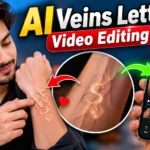
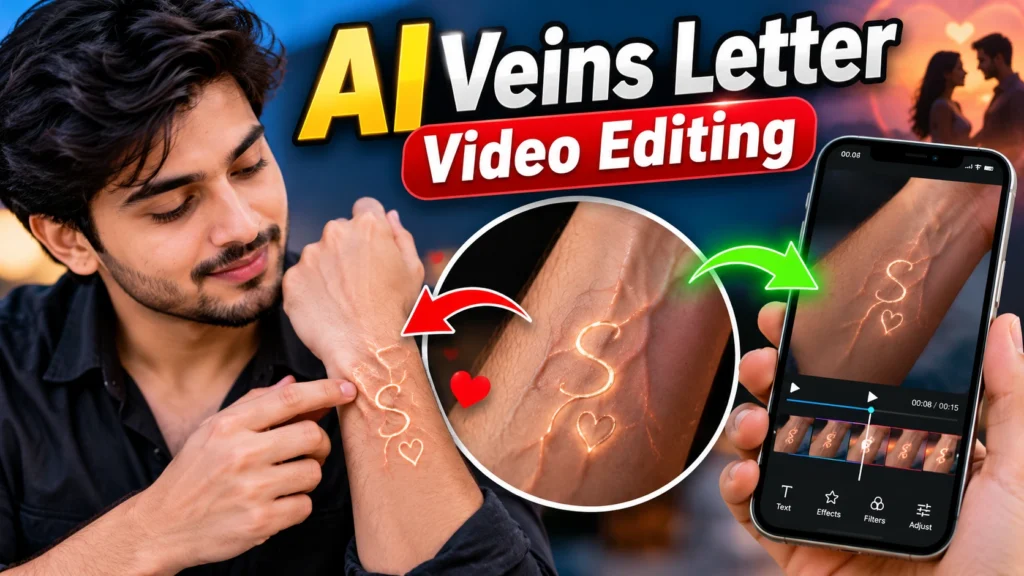
आजकल सोशल मीडिया पर AI की मदद से बनाए गए कई तरह के वीडियो देखने को मिल रहे हैं। इन्हीं में एक ऐसा वीडियो भी है, जिसमें किसी व्यक्ति की कलाई पर नसों के बीच उसके पार्टनर के नाम का पहला अक्षर दिखाई देता है। इस तरह का वीडियो देखने में काफी आकर्षक और रोमांटिक लगता है, इसलिए लोग इसे Instagram Reels और दूसरी सोशल मीडिया साइटों पर शेयर करना पसंद करते हैं।
अगर आप भी Google Flow Veins Letter Video Editing करना चाहते हैं और अपनी कलाई पर किसी खास व्यक्ति के नाम का पहला अक्षर दिखाना चाहते हैं, तो आप AI वीडियो जनरेशन टूल की मदद से ऐसा विजुअल इफेक्ट बनाने की कोशिश कर सकते हैं।
दोस्तों, इसके लिए आपको शुरुआत से ही कोई प्रोफेशनल वीडियो एडिटर होना जरूरी नहीं है। Google Flow में टेक्स्ट प्रॉम्प्ट और रेफरेंस इमेज की मदद से वीडियो तैयार किया जा सकता है। हालांकि, सही परिणाम पाने के लिए आपको अपने प्रॉम्प्ट में कलाई, त्वचा की बनावट, नसों और अक्षर के दिखाई देने का तरीका स्पष्ट रूप से बताना होगा।
इस आर्टिकल में हम आपको बताएंगे कि Google Flow क्या है, Viral AI Veins Letter वीडियो बनाने के लिए कौन-सी तैयारी करनी चाहिए, सही Prompt कैसे लिखना है और तैयार वीडियो को सोशल मीडिया पर शेयर करने के लिए कैसे इस्तेमाल करना है।
Google Flow Veins Letter Video Editing क्या है?
Google Flow एक AI क्रिएटिव टूल है, जिसकी मदद से टेक्स्ट, इमेज और अन्य रेफरेंस का इस्तेमाल करके वीडियो तैयार किए जा सकते हैं। इसमें आप अपने आइडिया को लिखकर AI से उससे संबंधित विजुअल बनाने की कोशिश कर सकते हैं।
Veins Letter Video एक ऐसा क्रिएटिव वीडियो कॉन्सेप्ट है, जिसमें कलाई की त्वचा और नसों के बीच किसी अक्षर को इस तरह दिखाया जाता है कि वह त्वचा का ही हिस्सा लगे।
[random_html_section]
उदाहरण के लिए, अगर आपके पार्टनर का नाम Rahul है, तो आप वीडियो में अंग्रेजी का अक्षर R दिखाने के लिए कह सकते हैं। इसी तरह किसी दूसरे नाम के लिए उसका पहला अक्षर इस्तेमाल किया जा सकता है।
इस तरह के वीडियो में मुख्य रूप से इन चीजों पर ध्यान दिया जाता है:
- कलाई और त्वचा का वास्तविक जैसा दिखाई देना।
- त्वचा के नीचे नसों की हल्की बनावट।
- अक्षर का कलाई की बनावट के साथ स्वाभाविक रूप से दिखाई देना।
- कैमरे की हल्की मूवमेंट और सिनेमैटिक लाइटिंग।
- वीडियो का रोमांटिक और आकर्षक लुक।
ध्यान रखें कि यह एक AI-जनरेटेड विजुअल इफेक्ट है। वीडियो में दिखाई देने वाला अक्षर वास्तविक नसों में बनने वाली कोई चीज नहीं है।
Google Flow से Veins Letter Video बनाने के लिए क्या चाहिए?
दोस्तों, वीडियो बनाना शुरू करने से पहले आपको कुछ जरूरी चीजें तैयार रखनी चाहिए। इससे आपको अपनी पसंद का वीडियो बनाने और जरूरत पड़ने पर उसे दोबारा सुधारने में आसानी होगी।
- एक Google Account।
- Google Flow तक पहुंच, जो आपके अकाउंट, उम्र, क्षेत्र और उपलब्ध प्लान पर निर्भर कर सकती है।
Google Flow Help
- एक अच्छी कलाई की फोटो, यदि आप अपनी फोटो को रेफरेंस के रूप में इस्तेमाल करना चाहते हैं।
- पार्टनर के नाम का पहला अंग्रेजी अक्षर, जैसे A, R, S या P।
- वीडियो बनाने के लिए एक स्पष्ट AI Prompt।
[random_html_section]
अगर आपके पास कलाई की फोटो नहीं है, तो आप टेक्स्ट से विजुअल बनाने की कोशिश भी कर सकते हैं। लेकिन यदि आप अपनी ही कलाई का लुक बनाए रखना चाहते हैं, तो रेफरेंस इमेज का इस्तेमाल करना अधिक उपयोगी हो सकता है।
Google Flow Veins Letter Video Kaise Banaye?
अब बात करते हैं मुख्य प्रक्रिया की। अगर आप अपनी कलाई पर पार्टनर के नाम का पहला अक्षर दिखाने वाला AI वीडियो बनाना चाहते हैं, तो नीचे दिए गए स्टेप्स को फॉलो करें।
Step 1: Google Flow की वेबसाइट खोलें
सबसे पहले अपने मोबाइल या कंप्यूटर में Google Chrome खोलें। इसके बाद Google Flow की आधिकारिक वेबसाइट पर जाएं।
वेबसाइट: flow.google
अपने Google Account से साइन इन करें और देखें कि आपके अकाउंट में वीडियो जनरेशन की सुविधा उपलब्ध है या नहीं।
Google Flow के आधिकारिक निर्देशों के अनुसार, इसमें नया प्रोजेक्ट शुरू करके टेक्स्ट प्रॉम्प्ट, इमेज और उपलब्ध वीडियो विकल्पों की मदद से वीडियो तैयार किया जा सकता है।
Step 2: नया प्रोजेक्ट शुरू करें
वेबसाइट खुलने के बाद नया प्रोजेक्ट शुरू करें या उपलब्ध प्रोजेक्ट में जाएं।
इसके बाद वीडियो बनाने वाले विकल्प को चुनें। इंटरफेस में उपलब्ध मॉडल और विकल्पों के अनुसार वीडियो की दिशा, आउटपुट की संख्या तथा वीडियो की अवधि जैसी सेटिंग्स चुन सकते हैं।
ध्यान रखें कि Google Flow का इंटरफेस समय के साथ बदल सकता है। इसलिए किसी बटन का नाम या स्थान आपके अकाउंट में थोड़ा अलग दिखाई दे सकता है।
[random_html_section]
Step 3: कलाई की फोटो अपलोड करें
अगर आप चाहते हैं कि वीडियो में आपकी कलाई का लुक बना रहे, तो एक साफ और अच्छी रोशनी वाली फोटो इस्तेमाल करें।
फोटो चुनते समय इन बातों का ध्यान रखें:
- कलाई साफ दिखाई दे।
- त्वचा पर बहुत ज्यादा छाया न हो।
- फोटो धुंधली न हो।
- कलाई का वह हिस्सा स्पष्ट हो, जहां अक्षर दिखाना है।
- फोटो में अनावश्यक चीजें कम हों।
इसके बाद उपलब्ध इमेज रेफरेंस या Ingredients विकल्प से फोटो जोड़ें। Google Flow में रेफरेंस इमेज के आधार पर वीडियो बनाने की सुविधा उपलब्ध है।
अगर आप अपनी निजी फोटो अपलोड नहीं करना चाहते, तो सामान्य कलाई के विजुअल से भी प्रयोग कर सकते हैं।
[random_html_section]
Step 4: Veins Letter Video का AI Prompt लिखें
अब सबसे जरूरी काम है सही Prompt लिखना। केवल इतना लिखने से कि कलाई पर एक अक्षर बना दो, जरूरी नहीं कि आपको मनचाहा परिणाम मिले।
आपको AI को स्पष्ट रूप से बताना होगा कि कलाई कैसी दिखनी चाहिए, अक्षर कहां होना चाहिए, त्वचा की बनावट कैसी हो और कैमरे की मूवमेंट किस प्रकार की हो।
नीचे एक उदाहरण Prompt दिया गया है। इसमें R को अपने पसंदीदा अक्षर से बदल सकते हैं।
✨ Photo Prompt
यह एक शुरुआती Prompt है, कोई गारंटीड टेम्पलेट नहीं। AI द्वारा तैयार किए गए वीडियो में अक्षर का आकार, स्थान और त्वचा की बनावट अलग हो सकती है। जरूरत के अनुसार Prompt में बदलाव करके दोबारा कोशिश करें।
Step 5: वीडियो जनरेट करें
Prompt लिखने और रेफरेंस इमेज जोड़ने के बाद उपलब्ध वीडियो मॉडल चुनें। इसके बाद अपनी जरूरत के अनुसार वीडियो की सेटिंग्स चुनकर Generate विकल्प पर क्लिक करें।
अब AI आपके निर्देशों के अनुसार वीडियो तैयार करने की कोशिश करेगा। वीडियो तैयार होने में लगने वाला समय मॉडल, सेटिंग्स और सिस्टम की स्थिति पर निर्भर कर सकता है।
अगर पहला परिणाम आपकी उम्मीद के अनुसार नहीं आता, तो परेशान न हों। आप Prompt में बदलाव कर सकते हैं, जैसे:
- अक्षर को थोड़ा छोटा और प्राकृतिक दिखाना।
- कलाई की नसों को हल्का दिखाना।
- कैमरे की मूवमेंट कम करना।
- रोशनी को सॉफ्ट और रोमांटिक रखना।
- अक्षर को कलाई के बीच में स्पष्ट दिखाना।
Google Flow में टेक्स्ट निर्देशों के जरिए वीडियो बनाने और उपलब्ध एडिटिंग सुविधाओं से परिणाम सुधारने के विकल्प हैं।
[random_html_section]
Step 6: वीडियो को चेक करके डाउनलोड करें
वीडियो तैयार होने के बाद उसे पूरा देखकर जांच लें कि अक्षर सही है या नहीं, कलाई की बनावट प्राकृतिक लग रही है या नहीं और वीडियो में कोई अनचाही चीज तो नहीं दिखाई दे रही।
अगर परिणाम सही है, तो उपलब्ध Download विकल्प का इस्तेमाल करके वीडियो सेव करें। डाउनलोड का विकल्प और उपलब्ध फॉर्मेट आपके इंटरफेस पर निर्भर कर सकते हैं।
इसके बाद आप वीडियो को Instagram Reels, YouTube Shorts या अन्य सोशल मीडिया प्लेटफॉर्म के लिए इस्तेमाल कर सकते हैं।
Veins Letter Video के लिए बेहतर Prompt कैसे लिखें?
दोस्तों, AI वीडियो में अच्छा परिणाम पाने के लिए Prompt में सिर्फ अक्षर बताना काफी नहीं होता। आपको दृश्य के बाकी हिस्सों को भी स्पष्ट करना चाहिए।
| Prompt में क्या बताएं? | उदाहरण |
|---|---|
| अक्षर | R, S, A या M |
| वीडियो का लुक | Photorealistic, cinematic |
| त्वचा की बनावट | Natural skin texture |
| अक्षर की स्थिति | Center of the wrist |
| कैमरा | Slow macro movement |
| लाइटिंग | Soft romantic lighting |
| वीडियो का आकार | Vertical 9:16 |
अगर आप वीडियो को Instagram Reels पर पोस्ट करना चाहते हैं, तो 9:16 का वर्टिकल फ्रेम उपयोगी रहता है। हालांकि, अंतिम सेटिंग वही चुनें जो आपके चुने हुए मॉडल में उपलब्ध हो।
एक और जरूरी बात: यदि आप चाहते हैं कि वीडियो में किसी वास्तविक व्यक्ति की कलाई दिखाई दे, तो उसकी अनुमति लेकर ही फोटो का इस्तेमाल करें।
Google Flow से वीडियो बनाते समय होने वाली गलतियां
AI वीडियो बनाते समय कुछ समस्याएं आ सकती हैं। नीचे कुछ सामान्य गलतियां और उनके संभावित समाधान दिए गए हैं।
1. अक्षर साफ दिखाई नहीं देता
Prompt में अक्षर का नाम, उसका स्थान और स्पष्टता बताएं। जरूरत पड़ने पर अक्षर को थोड़ा बड़ा रखने के लिए कहें।
2. नसें बहुत ज्यादा गहरी दिखाई देती हैं
Prompt में subtle visible veins और natural skin texture जैसे निर्देश इस्तेमाल करें। अत्यधिक गहरे रंगों से बचने को भी कहें।
3. वीडियो में कलाई बदल जाती है
यदि रेफरेंस इमेज का इस्तेमाल कर रहे हैं, तो Prompt में कलाई की बनावट और फ्रेम के दौरान उसकी निरंतरता बनाए रखने का निर्देश दें।
4. अक्षर स्टिकर जैसा दिखाई देता है
Prompt में लिखें कि अक्षर त्वचा के साथ स्वाभाविक रूप से मिला हुआ दिखाई दे, न कि ऊपर चिपकाए गए टेक्स्ट जैसा।
5. वीडियो जनरेट नहीं हो रहा
अपना इंटरनेट कनेक्शन, उपलब्ध क्रेडिट, अकाउंट की पात्रता और चुने हुए मॉडल की सेटिंग्स जांचें। कुछ सुविधाएं क्षेत्र और अकाउंट के अनुसार अलग हो सकती हैं।
Google Flow Help
क्या Google Flow से Veins Letter Video फ्री में बना सकते हैं?
Google Flow में उपलब्ध सुविधाएं, वीडियो जनरेशन की सीमाएं और क्रेडिट आपके अकाउंट तथा वर्तमान प्लान पर निर्भर करते हैं। इसलिए यह मानकर न चलें कि हर अकाउंट में सभी वीडियो फीचर्स बिना किसी सीमा के उपलब्ध होंगे।
वीडियो बनाने से पहले Google Flow की आधिकारिक वेबसाइट पर जाकर अपने अकाउंट में उपलब्ध विकल्प और मौजूदा सीमाएं जांच लें।
FAQs — Google Flow Veins Letter Video Editing
1. Google Flow Veins Letter Video क्या है?
यह एक AI वीडियो कॉन्सेप्ट है, जिसमें कलाई की त्वचा और नसों के बीच किसी व्यक्ति के नाम का पहला अक्षर एक क्रिएटिव विजुअल इफेक्ट के रूप में दिखाया जाता है।
2. Google Flow से कलाई पर नाम का पहला अक्षर कैसे दिखाएं?
Google Flow में कलाई की रेफरेंस फोटो जोड़ें, अक्षर और विजुअल इफेक्ट को स्पष्ट करने वाला Prompt लिखें और वीडियो जनरेट करें। जरूरत के अनुसार Prompt में सुधार करें।
3. Veins Letter Video बनाने के लिए कौन-सा Prompt इस्तेमाल करें?
इस आर्टिकल में दिया गया English Prompt शुरुआती उदाहरण के रूप में इस्तेमाल कर सकते हैं। उसमें R की जगह अपनी पसंद का अक्षर लिखें और परिणाम के अनुसार निर्देश बदलें।
4. क्या इस वीडियो में अक्षर वास्तव में नसों के अंदर बनता है?
नहीं। यह AI से तैयार किया गया विजुअल इफेक्ट है। इससे वास्तविक नसों में अक्षर नहीं बनता और न ही त्वचा पर कोई वास्तविक बदलाव होता है।
5. क्या Google Flow से वीडियो मोबाइल में बना सकते हैं?
Google Flow के मोबाइल और कंप्यूटर इंटरफेस पर उपलब्ध सुविधाएं अलग हो सकती हैं। अपने अकाउंट में उपलब्ध वीडियो जनरेशन विकल्प जांचें।
6. क्या इस वीडियो को Instagram Reels पर शेयर कर सकते हैं?
आप तैयार वीडियो को Instagram Reels या अन्य प्लेटफॉर्म पर शेयर कर सकते हैं, बशर्ते वह संबंधित प्लेटफॉर्म के नियमों का पालन करता हो। किसी अन्य व्यक्ति की फोटो इस्तेमाल करने से पहले उसकी अनुमति लेना उचित है।
निष्कर्ष
तो दोस्तों, इस तरह आप Google Flow की मदद से Viral AI Veins Letter Video बनाने की कोशिश कर सकते हैं। इसके लिए सबसे जरूरी है कि आप सही रेफरेंस इमेज चुनें, Prompt में कलाई की बनावट और अक्षर की स्थिति को स्पष्ट करें और जरूरत पड़ने पर वीडियो को दोबारा जनरेट करके सुधारें।
अगर आप भी अपने पार्टनर के नाम के पहले अक्षर वाला ऐसा रोमांटिक वीडियो बनाना चाहते हैं, तो ऊपर दिए गए Prompt से शुरुआत कर सकते हैं। वीडियो तैयार होने के बाद उसे अच्छी तरह चेक करें और फिर अपनी पसंद के सोशल मीडिया प्लेटफॉर्म पर शेयर करें।
उम्मीद है कि यह जानकारी आपके लिए उपयोगी रही होगी। अगर आपको AI वीडियो एडिटिंग से जुड़ी कोई समस्या आती है, तो कमेंट में बताएं।