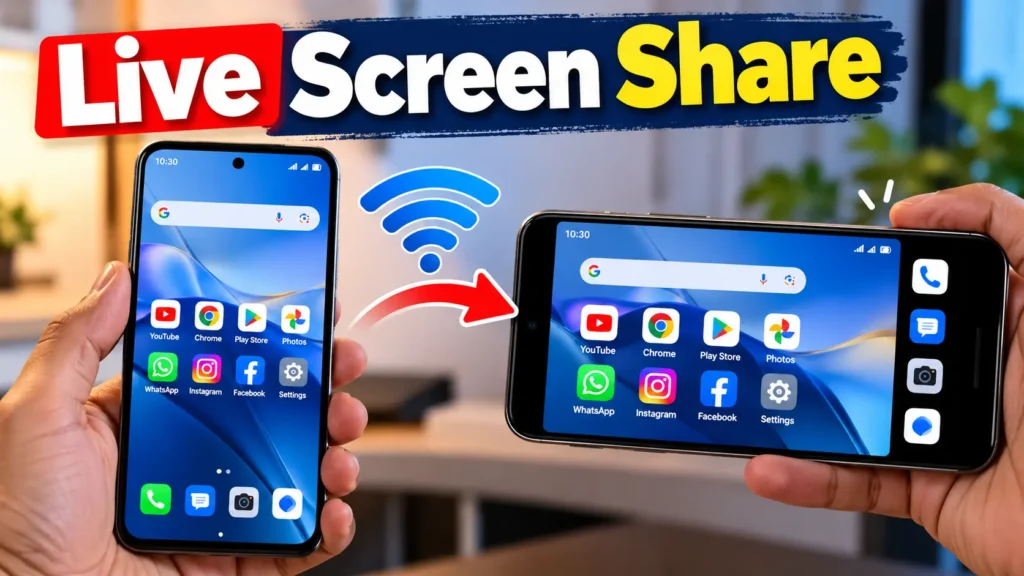
Live Screen Share: दोस्तों, कई बार हमारे सामने ऐसी परिस्थिति आ जाती है जब हमें दूसरे मोबाइल की स्क्रीन अपने फोन पर देखने की जरूरत पड़ती है। उदाहरण के लिए, अगर आपके घर में किसी व्यक्ति को मोबाइल चलाने में परेशानी हो रही है या आपको किसी दोस्त को फोन की सेटिंग समझानी है, तो ऐसे में Live Screen Share आपके काफी काम आ सकता है।
लेकिन अब सवाल आता है कि दूसरे फोन की स्क्रीन अपने फोन पर कैसे देखें? क्या इसके लिए कोई अलग ऐप डाउनलोड करना पड़ता है या बिना किसी ऐप के भी Mobile Screen Share किया जा सकता है?
जी हां दोस्तों, इसके लिए आप Google Meet और AnyDesk जैसे टूल इस्तेमाल कर सकते हैं। Google Meet में वीडियो कॉल के दौरान अपनी स्क्रीन शेयर की जा सकती है, जबकि AnyDesk की मदद से रिमोट स्क्रीन देखने और उपलब्ध अनुमतियों के अनुसार डिवाइस को कंट्रोल करने की सुविधा भी मिल सकती है।
इस आर्टिकल में हम आपको आसान भाषा में बताएंगे कि Live Screen Share क्या है, इसके लिए कौन-से ऐप उपयोगी हैं और Android फोन की स्क्रीन दूसरे मोबाइल पर कैसे देख सकते हैं। साथ ही, हम जरूरी सावधानियों के बारे में भी जानेंगे, ताकि आपकी निजी जानकारी सुरक्षित रहे।
Live Screen Share क्या है?
Live Screen Share एक ऐसी सुविधा है जिसकी मदद से आप अपने मोबाइल की स्क्रीन पर दिखाई देने वाली चीजें किसी दूसरे व्यक्ति को लाइव दिखा सकते हैं। इसके लिए आमतौर पर इंटरनेट और स्क्रीन शेयरिंग सपोर्ट करने वाले ऐप की जरूरत होती है।
उदाहरण के लिए, मान लीजिए कि आपके पिताजी के मोबाइल में कोई सेटिंग नहीं हो रही है और आप उनसे दूर बैठे हैं। ऐसी स्थिति में आप उन्हें वीडियो कॉल पर अपनी स्क्रीन शेयर करने का तरीका बता सकते हैं या किसी रिमोट सपोर्ट ऐप की मदद से उनकी अनुमति लेकर स्क्रीन देख सकते हैं।
[random_html_section]
स्क्रीन शेयरिंग का इस्तेमाल कई कामों के लिए किया जा सकता है:
- दूसरे व्यक्ति को मोबाइल की सेटिंग समझाने के लिए।
- किसी ऐप को इस्तेमाल करने का तरीका बताने के लिए।
- ऑनलाइन पढ़ाई और प्रेजेंटेशन के लिए।
- मोबाइल की समस्या को दूर से समझने के लिए।
- अपने फोन की स्क्रीन किसी दोस्त या परिवार के सदस्य को दिखाने के लिए।
ध्यान रखें कि स्क्रीन शेयर करने का मतलब हमेशा दूसरे फोन को कंट्रोल करना नहीं होता। कुछ ऐप सिर्फ स्क्रीन दिखाते हैं, जबकि कुछ ऐप अतिरिक्त अनुमतियों के साथ रिमोट कंट्रोल की सुविधा भी देते हैं।
Live Screen Share के लिए कौन-से ऐप इस्तेमाल करें?
अगर आप अपने फोन पर दूसरे मोबाइल की स्क्रीन देखना चाहते हैं, तो अपनी जरूरत के हिसाब से ऐप चुन सकते हैं।
1. Google Meet
अगर आपको वीडियो कॉल के दौरान दूसरे व्यक्ति की स्क्रीन देखनी है, तो Google Meet एक आसान विकल्प है। दूसरा व्यक्ति कॉल में शामिल होकर अपनी स्क्रीन शेयर कर सकता है।
उपयोग: वीडियो कॉल और स्क्रीन दिखाना।
[random_html_section]
2. AnyDesk
अगर आपको किसी दूसरे Android फोन की स्क्रीन देखने या तकनीकी सहायता देने की जरूरत है, तो AnyDesk इस्तेमाल किया जा सकता है। कुछ डिवाइस पर रिमोट कंट्रोल के लिए अतिरिक्त प्लगइन और अनुमतियों की जरूरत होती है।
उपयोग: रिमोट स्क्रीन देखना और समर्थित डिवाइस पर कंट्रोल।
इन दोनों में से कौन-सा ऐप आपके लिए सही रहेगा, यह इस बात पर निर्भर करता है कि आप केवल स्क्रीन देखना चाहते हैं या किसी की अनुमति लेकर तकनीकी सहायता भी देना चाहते हैं।
Google Meet से दूसरे फोन की स्क्रीन अपने फोन पर कैसे देखें?
अगर आपका उद्देश्य दूसरे व्यक्ति की स्क्रीन को लाइव देखना है, तो Google Meet एक आसान तरीका है। इसमें दूसरा व्यक्ति अपनी स्क्रीन शेयर करेगा और आप अपने मोबाइल पर उसे देख सकेंगे।
इसके लिए नीचे दिए गए स्टेप्स फॉलो करें।
Step 1: दोनों फोन में Google Meet खोलें।
सबसे पहले दोनों मोबाइल में Google Meet ऐप खोलें। जरूरत पड़ने पर इसे आधिकारिक Google Play Store से इंस्टॉल करें।
[random_html_section]
Step 2: वीडियो कॉल शुरू करें।
एक फोन से मीटिंग शुरू करें और दूसरे फोन पर उसका मीटिंग लिंक भेजें। दूसरे व्यक्ति को उस लिंक से मीटिंग में शामिल होने दें।
Step 3: दूसरे फोन में स्क्रीन शेयरिंग चालू करें।
जिस मोबाइल की स्क्रीन आपको देखनी है, उस फोन पर Google Meet की कॉल में शामिल व्यक्ति को स्क्रीन पर उपलब्ध More Options यानी तीन डॉट वाले मेन्यू पर टैप करना होगा।
Step 4: Share Screen विकल्प चुनें।
मेन्यू में उपलब्ध Share Screen विकल्प पर टैप करें। फोन पर स्क्रीन शेयर करने की अनुमति मांगने वाला संदेश दिखाई दे सकता है।
Step 5: स्क्रीन शेयरिंग की अनुमति दें।
दूसरे व्यक्ति को स्क्रीन शेयर करने की पुष्टि करनी होगी। Android फोन पर यह विकल्प Start Sharing या Start Now जैसे नाम से दिखाई दे सकता है।
Step 6: अपने फोन पर स्क्रीन देखें।
स्क्रीन शेयरिंग शुरू होने के बाद आप अपने मोबाइल पर दूसरे व्यक्ति की स्क्रीन देख सकते हैं। जब काम पूरा हो जाए, तो दूसरा व्यक्ति Stop Sharing विकल्प से स्क्रीन शेयरिंग बंद कर सकता है।
Google Meet में स्क्रीन शेयर करने और उसे रोकने के ये चरण आधिकारिक सहायता निर्देशों के अनुरूप हैं। फोन और ऐप के वर्जन के अनुसार मेन्यू के नाम थोड़े अलग हो सकते हैं।
ध्यान दें: Google Meet में स्क्रीन शेयरिंग के दौरान आप दूसरे व्यक्ति का फोन अपने आप कंट्रोल नहीं कर सकते। यह तरीका मुख्य रूप से स्क्रीन दिखाने के लिए है।
[random_html_section]
AnyDesk से दूसरे फोन की स्क्रीन अपने फोन पर कैसे देखें?
दोस्तों, अगर आपको सिर्फ वीडियो कॉल में स्क्रीन देखने के बजाय किसी व्यक्ति के मोबाइल की समस्या समझने या तकनीकी सहायता देने की जरूरत है, तो AnyDesk एक दूसरा विकल्प हो सकता है।
इस तरीके में दोनों फोन पर ऐप सेटअप करना पड़ सकता है और दूसरे फोन पर कनेक्शन की अनुमति देनी होगी। Android के नए वर्जन में स्क्रीन शेयरिंग शुरू करने के लिए सिस्टम की अलग पुष्टि भी मांगी जा सकती है।
AnyDesk इस्तेमाल करने का तरीका
Step 1: दोनों फोन में AnyDesk इंस्टॉल करें।
दोनों मोबाइल में आधिकारिक वेबसाइट या Google Play Store से AnyDesk ऐप इंस्टॉल करें। किसी अनजान वेबसाइट से APK फाइल डाउनलोड करने से बचें।
Step 2: दूसरे फोन पर AnyDesk खोलें।
जिस फोन की स्क्रीन देखनी है, उस फोन में ऐप खोलें। वहां दिखाई देने वाली AnyDesk ID या Alias को नोट करें।
Step 3: अपने फोन पर ID डालें।
अब अपने मोबाइल में AnyDesk खोलें और Remote Address वाले स्थान पर दूसरे फोन की ID या Alias दर्ज करें।
[random_html_section]
Step 4: कनेक्शन रिक्वेस्ट भेजें।
कनेक्शन शुरू करने का विकल्प चुनें। दूसरे फोन पर कनेक्शन स्वीकार करने का अनुरोध दिखाई दे सकता है।
Step 5: दूसरे व्यक्ति से अनुमति लें।
दूसरे फोन के मालिक को कनेक्शन स्वीकार करना होगा। इसके बाद स्क्रीन शेयरिंग या स्क्रीन रिकॉर्डिंग की अनुमति मांगने वाला Android सिस्टम संदेश भी दिखाई दे सकता है।
Step 6: दूसरे फोन की स्क्रीन देखें।
जरूरी अनुमतियां मिलने और कनेक्शन सफल होने के बाद आप अपने मोबाइल पर दूसरे फोन की स्क्रीन देख सकते हैं। रिमोट कंट्रोल की सुविधा डिवाइस, Android वर्जन और आवश्यक प्लगइन व अनुमतियों पर निर्भर करती है।
Step 7: काम पूरा होने पर कनेक्शन बंद करें।
जब आपको स्क्रीन देखने की जरूरत न रहे, तो AnyDesk का सेशन बंद कर दें। यदि आपने कोई अतिरिक्त अनुमति दी थी जिसकी अब जरूरत नहीं है, तो उसे भी जांच लें।
Google Meet और AnyDesk में क्या अंतर है?
| सुविधा | Google Meet | AnyDesk |
|---|---|---|
| वीडियो कॉल | हां | इसका मुख्य उद्देश्य रिमोट कनेक्शन है |
| लाइव स्क्रीन देखना | हां | हां |
| रिमोट कंट्रोल | सामान्य स्क्रीन शेयरिंग में नहीं | समर्थित डिवाइस और अनुमतियों पर निर्भर |
| इस्तेमाल | ऑनलाइन सहायता, पढ़ाई और स्क्रीन दिखाना | तकनीकी सहायता और रिमोट एक्सेस |
| अनुमति | स्क्रीन शेयर करने वाले व्यक्ति की सहमति | कनेक्शन और आवश्यक सिस्टम अनुमतियां |
अगर आप सिर्फ दूसरे व्यक्ति को स्क्रीन पर दिखाई देने वाली चीजें देखना चाहते हैं, तो Google Meet पर्याप्त हो सकता है। लेकिन अगर आपको तकनीकी सहायता के लिए रिमोट एक्सेस की जरूरत है, तो AnyDesk की सुविधाएं और अनुमतियां पहले जांचें।
क्या बिना ऐप के दूसरे फोन की स्क्रीन देख सकते हैं?
दोस्तों, यह सवाल भी काफी लोगों के मन में आता है कि क्या किसी दूसरे मोबाइल की स्क्रीन बिना ऐप इंस्टॉल किए अपने फोन पर देख सकते हैं?
इसका जवाब आपकी जरूरत पर निर्भर करता है। सामान्य वीडियो कॉल में दूसरे व्यक्ति की स्क्रीन तभी दिखाई देगी जब इस्तेमाल किया जा रहा ऐप स्क्रीन शेयरिंग सपोर्ट करता हो और दूसरा व्यक्ति इसे चालू करे।
अगर आपको रिमोट सपोर्ट चाहिए, तो इसके लिए संबंधित ऐप और डिवाइस की जरूरतें पूरी करनी पड़ सकती हैं। केवल मोबाइल नंबर जानने, एक ही Wi-Fi नेटवर्क से जुड़े होने या किसी लिंक को खोलने से सामान्य तौर पर दूसरे फोन की पूरी स्क्रीन अपने आप दिखाई नहीं देती।
इसलिए किसी ऐसे ऐप या वेबसाइट के दावे पर भरोसा न करें जो बिना अनुमति के किसी भी मोबाइल की स्क्रीन दिखाने का वादा करती हो।
Live Screen Share करते समय किन बातों का ध्यान रखें?
दूसरे मोबाइल की स्क्रीन शेयर करना उपयोगी है, लेकिन स्क्रीन पर निजी जानकारी भी दिखाई दे सकती है। इसलिए कुछ सावधानियां रखना जरूरी है।
- सहमति जरूर लें: दूसरे व्यक्ति को पता होना चाहिए कि उसकी स्क्रीन शेयर की जा रही है।
- OTP और पासवर्ड सुरक्षित रखें: स्क्रीन शेयरिंग के दौरान बैंकिंग OTP, UPI PIN, पासवर्ड या निजी संदेश दिखाई देने से बचाएं।
- अनजान लोगों को रिमोट एक्सेस न दें: कोई व्यक्ति फोन ठीक करने के नाम पर ऐप इंस्टॉल करवाए या अनावश्यक अनुमतियां मांगे, तो सावधान रहें।
- सिर्फ आधिकारिक स्रोत से ऐप इंस्टॉल करें: ऐप की पहचान और डेवलपर की जानकारी जांचें।
- जरूरी अनुमतियां ही दें: यदि केवल स्क्रीन दिखानी है, तो रिमोट कंट्रोल की अतिरिक्त अनुमति देने की जरूरत नहीं हो सकती।
- काम खत्म होने पर सेशन बंद करें: जरूरत खत्म होते ही स्क्रीन शेयरिंग या रिमोट कनेक्शन रोक दें।
ध्यान रखें कि स्क्रीन शेयरिंग के दौरान नोटिफिकेशन और दूसरी निजी जानकारी भी दिखाई दे सकती है। इसलिए संवेदनशील ऐप खोलने से पहले सावधानी बरतें।
Live Screen Share से जुड़े FAQs
1. Live Screen Share क्या है?
Live Screen Share एक ऐसी सुविधा है जिससे आप अपने मोबाइल की स्क्रीन दूसरे व्यक्ति को लाइव दिखा सकते हैं। इसके लिए Google Meet या AnyDesk जैसे ऐप इस्तेमाल किए जा सकते हैं।
2. दूसरे फोन की स्क्रीन अपने फोन पर देखने के लिए कौन-सा ऐप अच्छा है?
सामान्य स्क्रीन शेयरिंग के लिए Google Meet उपयोगी है। तकनीकी सहायता और रिमोट एक्सेस के लिए AnyDesk एक विकल्प है। सही ऐप आपकी जरूरत और डिवाइस की क्षमताओं पर निर्भर करता है।
3. क्या Google Meet से दूसरे फोन को कंट्रोल कर सकते हैं?
नहीं, Google Meet की सामान्य स्क्रीन शेयरिंग सुविधा का उद्देश्य स्क्रीन दिखाना है, दूसरे व्यक्ति के फोन को रिमोट से कंट्रोल करना नहीं।
4. क्या AnyDesk से दूसरे मोबाइल की स्क्रीन देख सकते हैं?
हां, समर्थित Android डिवाइस पर AnyDesk के जरिए रिमोट स्क्रीन सेशन शुरू किया जा सकता है। इसके लिए कनेक्शन स्वीकार करना और आवश्यक अनुमतियां देना पड़ सकता है।
5. क्या Live Screen Share के लिए इंटरनेट जरूरी है?
Google Meet जैसे ऑनलाइन टूल के लिए इंटरनेट कनेक्शन जरूरी होता है। AnyDesk के सामान्य रिमोट सेशन के लिए भी नेटवर्क कनेक्टिविटी की आवश्यकता होती है।
6. क्या बिना अनुमति के दूसरे व्यक्ति की स्क्रीन देख सकते हैं?
दूसरे व्यक्ति की अनुमति के बिना उसकी स्क्रीन देखने की कोशिश करना उसकी निजता का उल्लंघन हो सकता है। स्क्रीन शेयरिंग हमेशा जानकारी और सहमति के साथ करें।
निष्कर्ष — Live Screen Share से दूसरे फोन की स्क्रीन कैसे देखें?
दोस्तों, आज के इस आर्टिकल में हमने जाना कि Live Screen Share की मदद से दूसरे फोन की स्क्रीन अपने मोबाइल पर कैसे देख सकते हैं। अगर आपको केवल स्क्रीन देखनी है, तो Google Meet के जरिए वीडियो कॉल पर स्क्रीन शेयर की जा सकती है। वहीं, रिमोट तकनीकी सहायता के लिए AnyDesk का इस्तेमाल किया जा सकता है, बशर्ते डिवाइस और अनुमतियां इसका समर्थन करें।
अगर आप अपने परिवार के किसी सदस्य को मोबाइल चलाना सिखाना चाहते हैं या किसी दोस्त की तकनीकी समस्या समझना चाहते हैं, तो ये तरीके आपके काम आ सकते हैं।
उम्मीद है दोस्तों, आपको यह जानकारी समझ में आ गई होगी। अगर इस विषय से जुड़ा कोई सवाल है, तो कमेंट करके पूछ सकते हैं। इस जानकारी को अपने दोस्तों के साथ भी शेयर करें, ताकि वे जरूरत पड़ने पर सही तरीके से स्क्रीन शेयर करना सीख सकें।